

Creación de instalador offline de Visual Studio 2017

En las versiones anteriores de Visual Studio, Microsoft en su sitio web ofrecía la posibilidad de descargar una imagen ISO para poder instalar en diferentes ordenadores sin necesidad de descargar individualmente el software para cada ordenador.
Actualmente sin embargo en la versión de 2017 tan sólo nos ofrece la posibilidad de descargar el instalador online.
Éste es un pequeño programa que al ejecutarlo descarga los componentes de Visual Studio que seleccionamos para instalar. Si vamos a instalarlo en varios ordenadores se descargará tantas veces como PC´s tengamos y sobretodo para la instalación es imprescindible tener el PC conectado a internet.
Si por algún motivo tenemos que reinstalar Visual Studio, otra vez al ejecutar el instalador nos descargará el software. Es evidente que de esta manera desperdiciamos, tiempo y recursos.
Afortunadamente el instalador online si lo ejecutamos en la línea de comandos nos ofrece la posibilidad de descargar en una carpeta todos los ficheros necesarios para instalar Visual Studio, copiarlos en un pendrive o disco duro y usar el nuevo instalador sin necesidad de conexión a internet ni tener que descargarlo todo de nuevo.
A continuación vamos a explicar cómo se hace esto.
El primer paso es ir al sitio de descargas de Microsoft.
https://www.visualstudio.com/downloads/

Excepto la versión Visual Studio Community 2017, todas las demás son licencias comerciales que exigen comprar una licencia. Así pues en principio hacemos clic en la versión Community.
Se nos descargará un fichero con un nombre similar a vs_community__1732803044.1503027804.exe
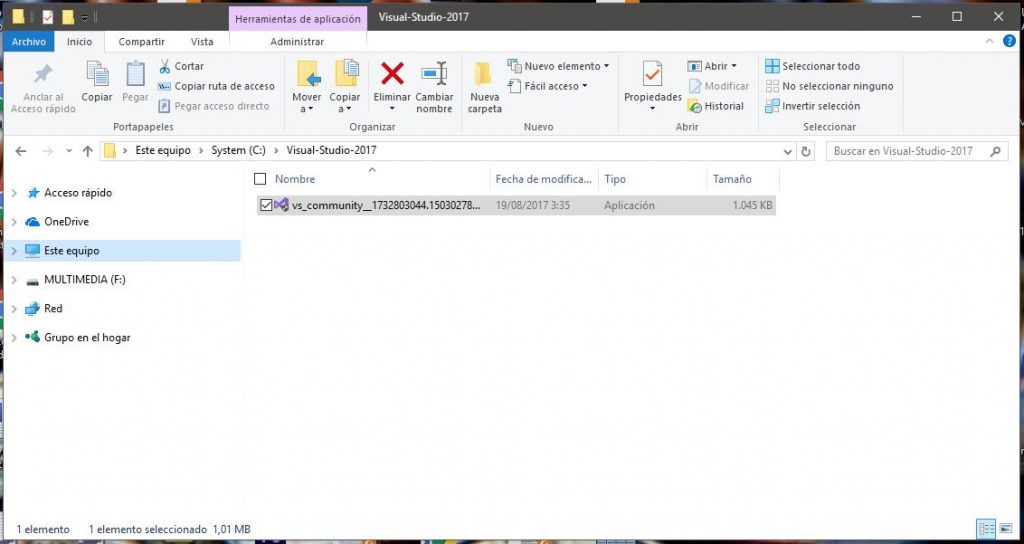
Ahora movemos el fichero a la carpeta donde queremos crear el instalador y si así lo deseamos creamos una subcarpeta a la que le damos un nombre descriptivo, por ejemplo Visual-Studio-instalador. No es obligatorio crear una subcarpeta, en el ejemplo simplemente lo creamos en C:\Visual-Studio-2017.
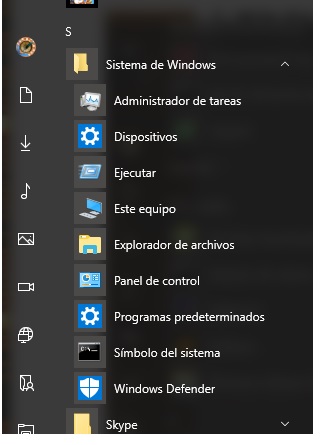
Abrimos la línea de comandos o «ventana de DOS» como le llaman algunos. Está en el menú inicio, el lugar exacto depende de la versión de Windows que tengamos. En la versión 10 simplemente hacemos clic en el icono del menú inicio y tecleamos «cmd» y la tecla intro. O también podemos buscar en el menú «Sistema de Windows,» «Símbolo del Sistema.»
Ahora es necesario cambiar al directorio donde está el instalador. Si lo hemos puesto en una carpeta en C:\Visual-Studio, entonces escribimos en la ventana de comandos «cd C:\Visual-Studio»
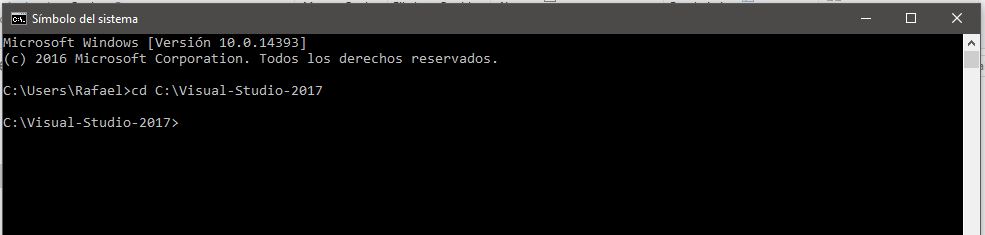
Una vez ahí escribiremos lo siguiente:
vs_community__1732803044.1503027804.exe --layout C:\Visual-Studio --lang en-USEl texto después de –layout es la carpeta donde se descargará el instalador completo y cada cual debe escribir la ruta donde lo quiere crear. Lo anterior es sólo un ejemplo. En cuanto a –lang en_US se refiere a que descargará la versión en inglés, si queremos la versión en español hay que escribir es_ES.

A continuación nos aparecerán varias ventanas que parecerá que se quedan bloqueadas y que no terminan nunca. No las cierres y espera. Son cerca de 25 GB, así que tarda bastante. Si tenemos una conexión lenta podría demorarse incluso más de un día.